
MeasureUp のサブスクリプションでは、MeasureUp 練習テスト の全カタログに無制限でアクセスできます。
キャリアアップに必要なツールをすべて利用でき、
自分のペースで、都合のよいタイミングで、目標に最も合ったコンテンツを選んで学習できます。
MeasureUp のすべてのプランは 年間サブスクリプションですが、支払い方法は以下から選べます:
- 月払い:12 回の支払い(毎月 1 回)
- 年払い:1 回の支払い
サブスクリプションキーの登録方法
1)ご自身の認証情報を使用して measureup.com にログインします。2)「MeasureUp Learn」をクリックします。
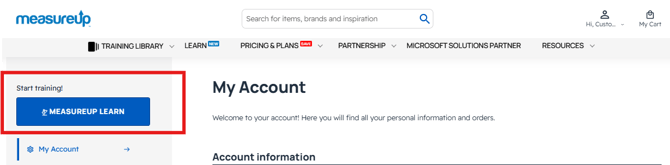
3)左側のメニューで「製品登録」をクリックします。
- プロダクトキーを 正確に入力します。
- ライセンス契約に同意します。
- 「登録」をクリックします。
4)トレーニングライブラリにアクセスすると、サブスクリプションが有効として表示されます。
ビデオ
手順

練習テスト をアクティベートする方法
a) 「製品を表示」をクリックするか、検索フィールドが表示されるまでスクロールします。
b) 使用したいテスト名または参照番号を入力します。
c) 必要に応じて、ベンダーのメニューを展開します。
d) 使用したい 練習テスト のボックスで 「アクティベート」をクリックします。
e) 練習テスト は 「テストをアクティベート」セクションに移動します。
f) 「今すぐ開始」をクリックしてテストを起動します。
後で 練習テスト にアクセスする方法
MeasureUp Learn に戻ると、
最後に選択した 練習テスト が記憶され、ダッシュボードから直接アクセス可能です。
別の 練習テスト に切り替えたい場合:
1)ダッシュボード に移動します。
2)「非アクティブなテスト」に進みます。
3)練習したい製品で「アクティベート」をクリックします。
4)その製品は「テストをアクティベート」セクションに表示されます。
5)「今すぐ開始」をクリックして 練習テスト を起動します。
|
注意:複数の Practice Test をアクティブにしている場合 ダッシュボードの 「変更」ボタンをクリックし、 別のアクティブなテストを選択することで切り替えることができます。
|
