
En este tipo de pregunta, el candidato debe rellenar un espacio en blanco con la respuesta. Puede haber varias respuestas correctas.
Video
Pasos
Para acceder a este tipo de pregunta en la herramienta de creación realice estos pasos:
- Desde la pantalla de inicio, haz clic en Preguntas.
- Haz clic en CREAR PREGUNTA.
- Selecciona el tipo de pregunta: Rellenar espacio en blanco.
- Completa todos los campos:
-
-
En la sección Propiedades, elige el Test al que pertenecerá la pregunta y selecciona el grupo de habilidades (Objetivo) correspondiente.
-
En la sección Enunciado, escribe la pregunta.
-
En la sección Contenido, añade la respuesta correcta en el campo que aparece debajo. Si hay varias respuestas correctas, añádelas haciendo clic en Añadir pregunta.
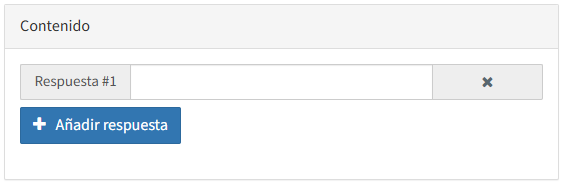
Puedes comprobar que la respuesta correcta está seleccionada haciendo clic en el botón Vista previa. Aparecerá una caja en blanco en la que los candidatos podrán introducir sus respuestas. Si la respuesta coincide con alguna de las respuestas correctas configuradas, se mostrará una marca de verificación indicando que es correcta. Si es incorrecta, se mostrará una cruz roja. -
En la sección Exhibit, opcionalmente, puedes añadir imágenes como información adicional. Las imágenes pueden añadirse al crear la pregunta. Puedes seleccionarlas desde la Biblioteca de recursos o buscarlas en tu ordenador durante la creación. Las imágenes que selecciones desde tu ordenador se almacenarán en la Biblioteca de recursos.
-
En la sección Explicaciones, escribe cualquier información que pueda ser útil para entender por qué las respuestas son correctas o incorrectas.
-
| Nota: Si necesitas insertar código al crear la pregunta (en el Stem, en las opciones o en la Explanation), sigue estos pasos: haz clic en el icono {;}, selecciona el lenguaje (HTML, Javascript, CSS, etc.), escribe el código y, después, haz clic en el botón OK. Si escribes el código directamente, puede que no se muestre correctamente. |
Introduce una o varias etiquetas (Tags).
| Nota: Las etiquetas se utilizan para filtrar preguntas en otros servicios, como iTalentUp. |
Selecciona el nivel de dificultad de la pregunta: Fácil/Principiante, Moderado o Experto.
Haz clic en uno de los siguientes botones:

Editar pregunta
Si estás editando una pregunta entre varias personas, puedes escribir comentarios para compartir tus ideas con otros editores.
- Haz clic en el icono Comentario.
- Escribe tu comentario.
- Haz clic en el botón Enviar.