
1) ご自身の認証情報で measureup.com にログインします。
2) 左側のメニューで 「MEASUREUP LEARN」 をクリックします。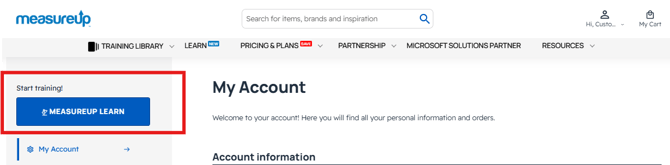
3) 左側メニューで 「製品登録」 をクリックします。
4) プロダクトキーを入力し、利用規約を読み、同意したら 「登録」 をクリックします。
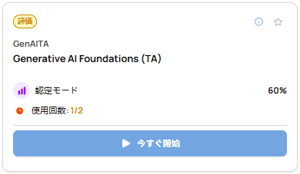
5)「今すぐ開始」 をクリックします。
|
注意: アセスメントには 1回または2回の受験 が設定されています。 |
テスト中に利用できるツール(トップメニューバー)

-
矢印ボタン(ナビゲーション)
次の問題へ移動、または前の問題へ戻ることができます。 -
チュートリアル
インターフェースや利用可能なボタンの説明ガイドを表示します。 -
テストサマリー
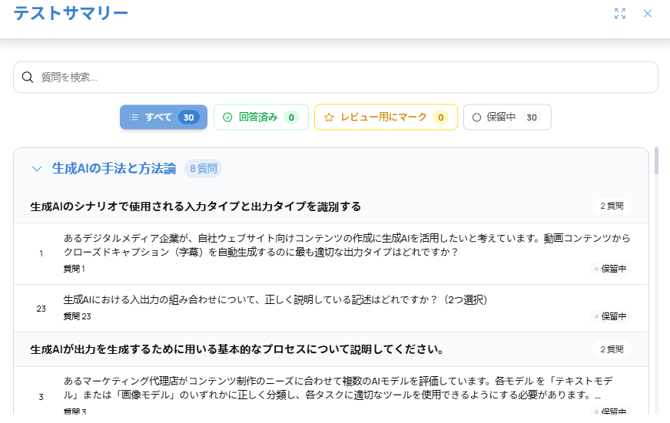
今回の Attempt の全問題の状態(回答済み、レビュー用にマーク、未回答)を一覧表示します。 -
タイマー
設定した制限時間に基づくカウントダウンを表示します。
※時間制限を設定していない場合は表示されません。 -
個人メモ
受験中に個人的なメモを取ることができます。
※これらのメモは自分にしか表示されません。 -
全画面
集中できる全画面モードに切り替えます。 -
設定
テスト構成を調整できます(※練習モード のみ)。 -
テスト操作
一時停止、終了、またはテストを完了するためのオプションがあります。
問題エリア
各問題で利用できる追加ツール
各問題には、以下の3つの便利なボタンがあります:
-
情報
問題の詳細(Objective、Sub-objective、学習ポイント、ステータス)を確認できます。
フィードバック
-
質問の改善提案を送信できます。
※疑問点の解決やサポート依頼のための機能ではありません。
-
レビュー用にマーク
後で見直したい問題にフラグを付けることができます。
フラグはテストサマリーに表示されます。
「テストを終了」 ボタンが表示されます。
提出前のテストサマリー画面
- 回答済み
- レビュー用にマーク
- 未回答
未回答や見直したい問題があれば、
該当するフィルタボックスをクリックして絞り込み、
任意の問題をクリックして編集できます。
提出してスコアレポートを見る
すべての確認が完了したら、
「テストを提出」 をクリックして Attempt を確定し、
スコアレポート を表示します。