
zzMeasureUp Learn は、学習体験を向上させ、アカウント管理を簡素化するために設計された パーソナライズ型学習プラットフォーム です。
MeasureUp Learn では、次のことができます:
- 登録済みのすべての製品を表示
- 新しいアクティベーションキーを引き換え
- 製品のアップグレードや延長
直感的なインターフェースにより、Practice Test のアクセス、履歴・スコアの確認、学習進捗の追跡が簡単に行えます。また、認定試験の準備の一環として、特定のトピックに対する カスタムアセスメント を作成することもできます。
動画
手順
1) measureup.com にアクセス
2) 「Sign in」にカーソルを合わせ、SIGN IN をクリック
3) ユーザー名とパスワードを入力し、Sign in をクリック
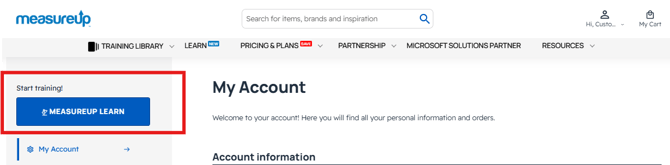
4) 左側メニューの 「MEASUREUP LEARN」 をクリック
2) 「Sign in」にカーソルを合わせ、SIGN IN をクリック
3) ユーザー名とパスワードを入力し、Sign in をクリック
4) 左側メニューの 「MEASUREUP LEARN」 をクリック
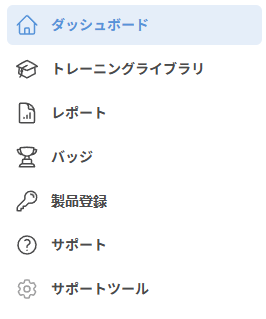
ナビゲーションメニューの概要(左メニュー)
インターフェース左側には、次のセクションが表示されます:
-
ダッシュボード:学習製品のアクティベーションキーを登録し、アクティブ後に起動できます。
-
トレーニングライブラリ:利用可能なすべての学習リソースを閲覧・アクセスできます。
-
レポート: すべての Practice 製品におけるパフォーマンスと進捗を確認できます。
※E-learning や Certikit の進捗レポートは、それぞれの製品内で表示されます。
-
バッジ:アクティベートした に応じて獲得したバッジを確認したり、未獲得のバッジを確認できます。
-
製品登録: 新しい製品のアクティベーションキーを引き換えるセクションです。
-
サポート:ナレッジベースへのアクセスや、必要に応じてテクニカルサポートに問い合わせできます。
-
設定:アカウント設定や各種環境設定を管理できます。
右上アイコン
画面右上には、次の3つの重要なアイコンがあります:

- 言語セレクター:インターフェース言語および Practice Test の表示言語を変更できます。
|
注意:
MeasureUp プラットフォームの 公式かつ参照元となるバージョンは英語版 です。 翻訳は利便性向上のために提供されていますが、 MeasureUp は翻訳内容の正確性・完全性・信頼性を保証するものではありません。 英語版と翻訳版に不一致がある場合、英語版が優先されます。 |
-
通知:MeasureUp の最新ニュース、製品リリース、更新情報を受け取ることができます。
-
サインアウト:MeasureUp Learn アカウントからログアウトできます。