
Organization คืออะไร?
Organization คือโครงสร้างการจัดการที่ใช้กำหนดความสัมพันธ์ระหว่างกิจกรรมต่าง ๆ บนแพลตฟอร์ม (เช่น การสร้างหรือแก้ไขข้อสอบสำหรับครู หรือการทำแบบประเมินสำหรับนักเรียน) และสมาชิกของแพลตฟอร์ม
ภายใน Organization สมาชิกแต่ละคนสามารถถูกกำหนด roles และ permissions ที่แตกต่างกัน เพื่อดำเนินงานตามหน้าที่ที่ได้รับ
สรุปสั้น ๆ:
Organization คือ กลุ่มหลัก (supergroup) เช่น โรงเรียนหรือบริษัท ซึ่งสามารถแบ่งออกเป็น กลุ่มย่อย (child organizations) เช่น โรงเรียนในเครือหรือสาขา
และแต่ละ child organization ยังสามารถแบ่งออกเป็น กลุ่มย่อยขนาดเล็ก เช่น ห้องเรียนหรือแผนก
โดยสมาชิกแต่ละคนจะได้รับบทบาทและสิทธิ์ที่แตกต่างกันตามหน้าที่
Child Organization คืออะไร?
Organization ของคุณสามารถมี sub-organizations ซึ่งเรียกว่า child organizations
หากคุณเป็นผู้จัดการที่ดูแลหลายบริษัทหรือหลายโรงเรียน
แต่ละบริษัทหรือโรงเรียนสามารถถูกสร้างเป็น child organization ได้
วิดีโอแนะนำ
ขั้นตอนการสร้าง Child Organization
2) จากแถบเมนูด้านซ้าย คลิกที่ Organizations
3) ในแผง Organization ให้เลือก organization หลักที่คุณต้องการสร้าง child organization
4) คลิกที่ + New Organization
5) กรอกข้อมูลในทุกแท็บให้ครบถ้วน

|
สำคัญ: เมื่อสร้าง organization แล้ว หากต้องการแก้ไขข้อมูลในภายหลัง ต้องคลิกปุ่ม EDIT
|
แท็บ INFO
-
Name. ระบุชื่อของ organization
| หมายเหตุ: หากมี organization ที่ใช้ชื่อนี้อยู่แล้ว ระบบจะแสดงข้อความแจ้งเตือน ให้เปลี่ยนชื่อใหม่ |
-
Category. เลือกประเภทของ organization:
-
Academic
สถาบันการศึกษาที่ได้รับการสนับสนุนจากภาครัฐ
ระดับอนุบาล (K) ถึงมัธยมศึกษาปีที่ 6 (เกรด 1–12)
รวมถึงสถาบันการศึกษาหลังมัธยม เช่น community college, public college และ not‑for‑profit college
(ไม่รวมสถาบันฝึกอบรมเชิงพาณิชย์) -
Business
บริษัท (เอกชน หน่วยงานรัฐ หรือองค์กรไม่แสวงหากำไร)
ที่ใช้ผลิตภัณฑ์ของเราเพื่อฝึกอบรมพนักงาน
รวมถึงศูนย์ฝึกอบรมและวิทยาลัยเชิงพาณิชย์
-
-
Country. เลือกประเทศของ organization
-
Sales Rep. ระบุอีเมลติดต่อของฝ่ายขาย
-
Status. เลือกสถานะเป็น Active หรือ Inactive
-
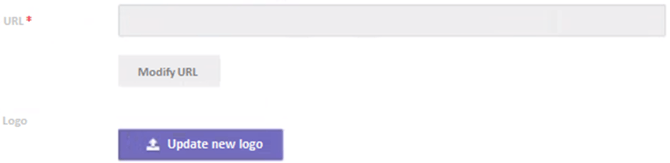
White Label. หากต้องการปรับแต่ง URL และโลโก้ ของ organization
ให้เลือก Enable
ช่อง URL และปุ่มอัปโหลดโลโก้จะแสดงใต้ฟิลด์ Name
-
Trial. เลือกว่า organization จะมีช่วงทดลองใช้งานหรือไม่
- Valid Until เลือกวันที่สิ้นสุดช่วงทดลอง
-
Distributor discount. เปอร์เซ็นต์ส่วนลดที่ใช้กับยอดขายของ organization นี้
หากค่ามากกว่า 0 ระบบจะถือว่า organization เป็น Distributor
แท็บ SERVICES
Services ใช้สำหรับเปิดใช้งานเครื่องมือที่ organization จะใช้งาน
คุณสามารถเลือกเปิดใช้เครื่องมือต่อไปนี้:
- Authoring Tool
- Learning Locker
- Partner Portal
- MeasureUp Catalog
- Proctoring
- iTalentUp
| หมายเหตุ: Service จะแสดงให้เลือกได้ก็ต่อเมื่อ Parent Organization เปิดใช้งาน service นั้นไว้แล้ว |
แท็บ USERS
แสดงรายการผู้ใช้งานที่อยู่ใน organization ที่เลือกไว้
พร้อมข้อมูล username, รูปภาพ และอีเมล
แท็บ CONTACTS
- คลิก + New contact information
- กรอกฟิลด์ต่าง ๆ เพื่อเพิ่มข้อมูลการติดต่อใหม่
แท็บ PLS
แท็บนี้ถูกจำกัดการเข้าถึง
หากต้องการข้อมูลเพิ่มเติม กรุณาติดต่อ Sales Representative ของคุณ