
MeasureUp Authoring Tool เป็นแอปพลิเคชันสำหรับสร้างเนื้อหา โดยไม่มีความแตกต่างระหว่าง practice tests (การฝึกฝนผู้เรียนในหัวข้อเฉพาะ) และ assessments (การประเมินความรู้ของผู้เรียนในหัวข้อเฉพาะ)
ความแตกต่างระหว่างสองประเภทนี้จะถูกกำหนดใน Partner Portal หลังจากเผยแพร่เนื้อหาแล้ว
โดยสรุป: เมื่อคุณสร้าง test ใน Authoring Tool เสร็จแล้ว มันจะไปปรากฏใน Partner Portal → Test Catalog เพื่อให้คุณเลือกส่งให้ผู้เรียนได้ตามต้องการ
วิดีโอ
ขั้นตอน

|
หมายเหตุ
|
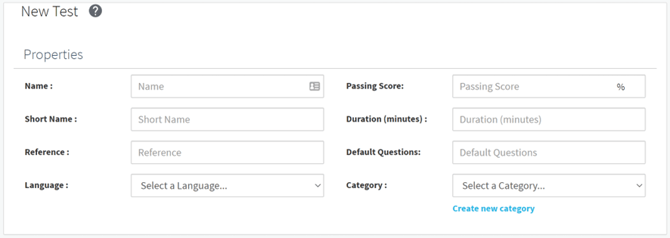
-
Name: ชื่อของ test
-
Short Name: ชื่อย่อของ test
-
Reference: รหัสอ้างอิง เช่น English-001
-
Language: เลือกภาษา (แพลตฟอร์มจะใช้ภาษานี้)
-
Passing score: คะแนนขั้นต่ำเพื่อผ่าน (เต็ม 100)
-
Duration (minutes): ระยะเวลาเมื่อเปิดในโหมด Certification
-
Default Questions: จำนวนคำถามที่แสดงเมื่อเปิด practice test
สามารถน้อยกว่าจำนวนคำถามทั้งหมดได้
ค่าเริ่มต้นคือ 1
-
Category: เลือกประเภท (สร้าง category ใหม่ได้ด้วยปุ่ม Create new category)

-
Question Workflow: เลือก workflow (ขั้นตอนการทบทวนก่อนเผยแพร่คำถาม) และเลือกผู้ใช้ที่จะทำงานใน test นี้
-
-
Workflow: เลือกหนึ่งในสาม workflow
-
Users: เลือกผู้ใช้ในองค์กรที่เกี่ยวข้อง
-
Objectives & Questions
คุณต้องสร้าง objectives และ sub-objectives และกำหนดให้กับ test ก่อนที่จะสร้างคำถามได้
โปรดจำไว้ว่า คำถามเชื่อมกับ sub-objectives เท่านั้น ไม่ใช่ objectives
เหตุผลที่จำเป็น:
- เพื่อวิเคราะห์จุดแข็งและจุดอ่อนของผู้เรียนในหัวข้อเฉพาะ
- เพื่อวัดประสิทธิภาพตามทักษะที่ต้องการ

การสร้าง objectives และ sub-objectives
1) คลิก Add Objective
2) กรอกชื่อโดยคลิกไอคอนดินสอ
|
หมายเหตุ: คุณสามารถ:
|
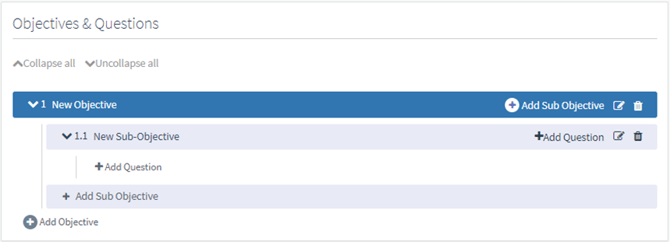
3) เพิ่ม objectives และ sub-objectives ตามต้องการ
4) คลิก Add Questions และเลือกประเภทคำถาม
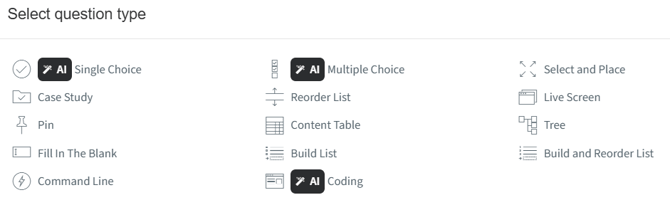
5) เมื่อเสร็จแล้ว คลิก Save
6) เมื่อการทบทวน (review) เสร็จสิ้น คลิก Publish Test เพื่อเผยแพร่
Summary
ที่ด้านล่างของหน้าต่าง Tests คุณจะพบส่วน Summary (อ่านอย่างเดียว)
ส่วนนี้จะถูกเติมข้อมูลอัตโนมัติเมื่อคุณแก้ไข properties, objectives, sub-objectives หรือ questions
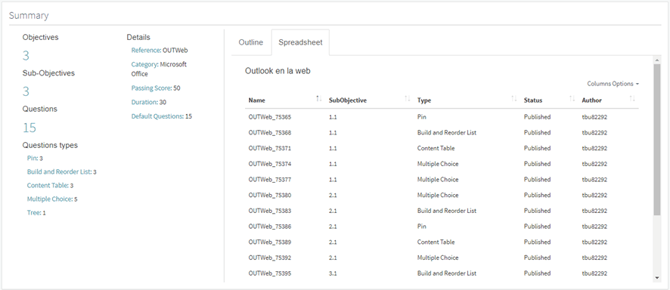
วิธีแก้ไข Practice Test หรือ Assessment
1) จากเมนูซ้าย คลิก Tests
2) ค้นหา test ที่ต้องการแก้ไข

คุณสามารถ:
- ค้นหาแบบพื้นฐานด้วยชื่อหรือ category
- ใช้ตัวกรองขั้นสูง (advanced filters) โดยเลือกหรือกรอกข้อมูลที่ต้องการ
— ใช้ได้ทั้งในแท็บ Tests และ Trashed
3) ในคอลัมน์ Actions คลิก Edit
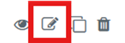
คุณจะเห็นตัวเลือก:
- Preview – ดูตัวอย่าง test
- Edit – แก้ไข test
- Copy – คัดลอก test
- Delete – ลบ test
| หมายเหตุ: เมื่อ test ถูกเผยแพร่แล้ว จะไม่สามารถลบได้ ดังนั้นไอคอนถังขยะจะไม่แสดงขึ้น |