
Authoring Tool ให้คุณสร้างคำถามได้ 2 วิธี:
- เมื่อสร้างหรือแก้ไขแบบทดสอบ (test)
- โดยตรงจากส่วน Questions
|
สำคัญ: คุณสามารถสร้างคำถามได้ก็ต่อเมื่อเป็นผู้ใช้ที่อยู่ใน Question workflow ของแบบทดสอบนั้น
|
โพสต์นี้มุ่งเน้นไปที่วิธีที่สอง
วิดีโอ
ขั้นตอน
1) จากหน้า Home ให้คลิกที่ Questions
2) คลิก CREATE QUESTION
3) คลิกเลือกประเภทของคำถาม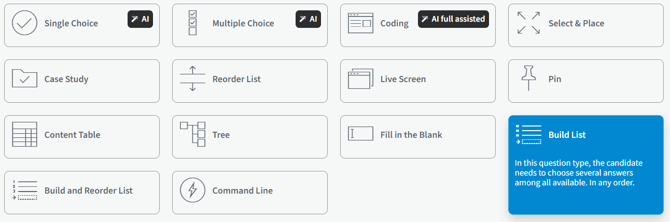
4) ในหน้าจอของประเภทคำถามที่คุณเลือก คุณต้องกรอกข้อมูลหลายส่วนดังนี้:
- เลือก test ที่คำถามนี้จะอยู่ในนั้น
(หมายเหตุ: ไม่สามารถสร้างคำถามได้หากยังไม่ผูกเข้ากับ test ก่อน) - เลือก skill group ที่คำถามนี้จะอยู่ใน
- ในกล่อง Stem ให้เขียนเนื้อหาคำถาม
(หมายเหตุ: หากมีโค้ดใน stem ให้ใช้ปุ่มย่อหน้า (indent) หรือกด space สำหรับบรรทัดที่ต้องการย่อ ไม่มีแท็บ (tab)) - กรอก ตัวเลือกคำตอบ (answer options)
- ในกล่อง Explanation ให้กรอกคำอธิบาย
(หมายเหตุ: ไม่จำเป็นสำหรับ Assessments) - เพิ่ม tags หนึ่งแท็กหรือหลายแท็ก
- เลือกระดับความยากของคำถาม:
Easy/Beginner, Moderate, หรือ Expert
|
หมายเหตุ: คุณมีเวลา 2 ชั่วโมงในการสร้างคำถาม หากต้องการเวลามากขึ้น แอปจะแสดงข้อความเตือนก่อนหมดเวลา 5 นาที เพื่อขอเพิ่มเวลาอีก 2 ชั่วโมง
|
5) คลิกหนึ่งในปุ่มต่อไปนี้:
- Close – หากต้องการปิดคำถามและกลับไปก่อนหน้า
- Preview – หากต้องการดูตัวอย่างคำถาม
- Save & New – หากต้องการบันทึกและสร้างคำถามใหม่
- Save – หากต้องการบันทึกและอยู่ในหน้าเดิม
| หมายเหตุ: คุณมีเวลา 2 ชั่วโมงในการสร้างคำถาม หากต้องการเวลามากขึ้น แอปจะแสดงข้อความเตือนก่อนหมดเวลา 5 นาที เพื่อขอเพิ่มเวลาอีก 2 ชั่วโมง |
การแทรกลิงก์
คุณสามารถแทรกลิงก์หรืออ้างอิงหน้าเว็บในช่อง Explanation ได้ดังนี้:
1) เลือกชื่ออ้างอิงใน AUT และคลิก Insert/edit link2) คัดลอก URL จากเว็บไซต์
3) คลิก OK
4) คลิกขวาในช่อง URL และเลือก Paste as plain text
Exhibits
คำถามทุกประเภทสามารถเพิ่มกราฟิกเป็น exhibit ได้ สามารถดูเอกสารประกอบเกี่ยวกับการสร้างกราฟิกเพื่อดูสเปคและตัวอย่างที่ใช้ซ้ำได้
ขั้นตอนการเพิ่ม exhibit:
- คลิก Add Media Resource
- ในหน้าต่าง New Media Resource คลิกตรงกลางเพื่อเริ่มค้นหาไฟล์ในเครื่อง
- ไปที่ไฟล์กราฟิกที่ต้องการและดับเบิลคลิก
- คลิก Accept
| หมายเหตุ: หากเพิ่มกราฟิกหลายไฟล์สำหรับหลาย exhibits คุณสามารถใส่คำอธิบายใต้ภาพแต่ละภาพเพื่อให้ผู้ใช้ทราบว่าเป็นภาพใด |
ตัวเลือกการจัดรูปแบบข้อความ
ในช่อง Stem และ Explanation จะมีแถบเครื่องมือจัดรูปแบบที่ใช้จัดข้อความได้ในบางกรณี
ช่องคำตอบ (answers) จะมีตัวเลือกที่น้อยกว่า
ช่องคำตอบ (answers) จะมีตัวเลือกที่น้อยกว่า
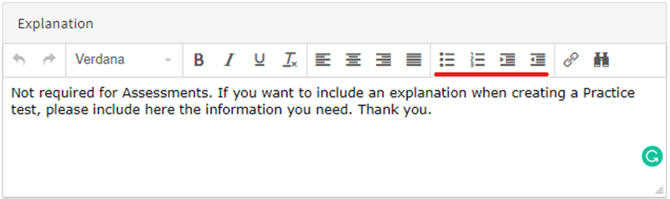
Authoring Tool จะสร้างช่องว่างพิเศษก่อนและหลังรายการอัตโนมัติ ดังนั้นหลังจากใช้ bullet หรือ numbering แล้ว ควรลบช่องว่างส่วนเกินออก
คุณสามารถใช้ปุ่ม Increase Indent / Decrease Indent เพื่อจัดบรรทัดโค้ดใน Stem และ Explanation ได้
แต่ในส่วนคำตอบ คุณต้องใช้ space เท่านั้น