
Tags ช่วยในการกรองคำถามในบริการอื่น ๆ เช่น iTalentUp
แต่ละ tag คือ competence ใน iTalentUp โดย competence เหล่านี้จะถูกบันทึกไว้ในหมวด User-Generated Content ใน iTalentUp
|
สำหรับความสามารถ (tag) ที่จะปรากฏใน iTalentUp คุณต้องเพิ่ม tag เดียวกันนี้ลงในคำถามอย่างน้อยสิบข้อ (ภายในแบบทดสอบเดียวกันหรือจากแบบทดสอบต่าง ๆ) ซึ่งต้องมีระดับความยากเท่ากัน
เมื่อครบตามเงื่อนไขนี้ tag นั้นจะสามารถค้นหาได้ใน iTalentUp ในรูปแบบของความสามารถ |
คุณสามารถสร้าง parent tags หรือ child tags ได้ การสร้าง parent tag ช่วยให้ผู้ใช้จัดการการกรองคำถามได้อย่างมีประสิทธิภาพมากขึ้น โดยการจัดกลุ่ม tags ที่เกี่ยวข้องไว้ภายใต้ parent tag ระดับสูงเพียงอันเดียว เพื่อจัดการการกรองคำถามได้อย่างมีประสิทธิภาพ คุณจำเป็นต้องสร้าง parent tag ก่อน
parent tags จะแสดงอยู่ภายใต้คอลัมน์ Name หากต้องการดู child tags ให้คลิกที่ลูกศรเพื่อขยายรายการดรอปดาวน์
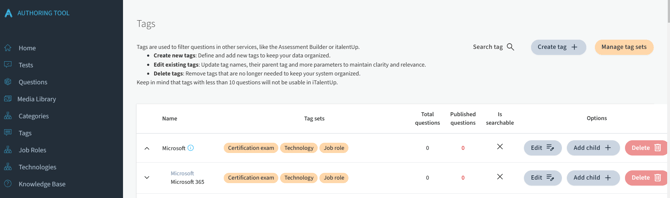
วิธีสร้าง tag ใหม่
ในการสร้าง tag ให้ทำตามขั้นตอนต่อไปนี้:
ห้ามสับสนกับ หมวดหมู่ หมวดหมู่ จะช่วยให้คุณจัดระเบียบแบบทดสอบของคุณโดยเชื่อมโยงกับหัวข้อหนึ่ง ๆ (เช่น วิชาการตลาดหรือคณิตศาสตร์ หรือแผนกในบริษัท เช่น การตลาดหรือการขาย ตัวอย่างเช่น) วิธีนี้ทำให้คุณสามารถกรองแบบทดสอบตาม หมวดหมู่ เพื่อให้ง่ายต่อการค้นหา
- เข้าถึง Authoring Tool และในเมนูด้านซ้ายให้คลิกที่ Tags
- คลิกปุ่ม Create Tag + (คุณยังสามารถสร้าง child tag ได้โดยคลิก Add Child +)
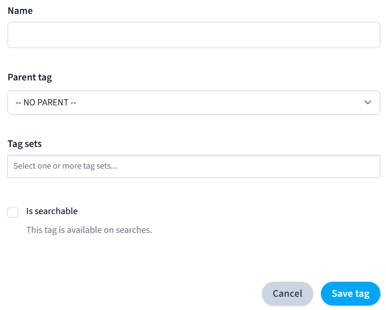
- จากนั้น หน้าต่างต่อไปนี้จะแสดงขึ้น
-
Name: พิมพ์ชื่อของ tag
-
Parent tag: เลือก parent tag หากคุณกำลังสร้าง parent tag ให้ปล่อยไว้เป็น NO PARENT
-
Tag sets. ความสามารถเหล่านี้จะถูกบันทึกไว้ในหมวดหมู่ User-Generated Content
-
Is searchable box: ทำเครื่องหมายที่ช่องนี้หากคุณต้องการให้ tag สามารถค้นหาได้ในฐานะความสามารถใน iTalentUp
- เข้าถึง Authoring Tool และในเมนูด้านซ้ายให้คลิกที่ Tags
- ค้นหา tag ที่คุณต้องการแก้ไขและคลิกปุ่ม Edit tag
- หน้าต่างเดียวกับด้านบนจะปรากฏขึ้น ทำการแก้ไขตามที่ต้องการและคลิกปุ่ม Save Tag