
Group คือกลุ่มของบุคคลที่มีลักษณะหรือวัตถุประสงค์ร่วมกัน
ตัวอย่างเช่น หากองค์กรของคุณเป็นโรงเรียน กลุ่มหนึ่งอาจเป็นนักเรียนในห้องเรียนเดียวกัน
คุณสามารถสร้างกลุ่มได้ไม่จำกัดจำนวนภายในองค์กรของคุณ
วิดีโอ
ขั้นตอนการสร้างกลุ่ม
1) หลังจากเข้าสู่ระบบบัญชีของคุณแล้ว คลิกที่ Partner Portal2) จากเมนูด้านซ้าย คลิกที่ Groups
3) คลิก NEW GROUP
4) กรอกข้อมูลให้ครบทั้ง 3 ขั้นตอน:
ขั้นตอนที่ 1: ข้อมูลพื้นฐาน
A) พิมพ์ ชื่อกลุ่ม (Group name) (จำเป็น)
B) พิมพ์ คำอธิบาย (Description) (ไม่บังคับ)
C) คลิก NEXT หรือคลิก STEP 2
|
Super Group คืออะไร? หากคุณต้องการจัดการหลายกลุ่มพร้อมกัน คุณสามารถสร้าง Super Group ได้ Super Group คือ “กลุ่มของกลุ่ม” เปิดใช้งานตัวเลือก Super Group จากนั้น:
|
ขั้นตอนที่ 2: เลือกสมาชิก
D) เลือกผู้ใช้ทีละคน หรือคลิกที่ Name เพื่อเลือกผู้ใช้ทั้งหมด
| หมายเหตุ: ผู้ใช้ที่จะเพิ่มต้องมีบัญชีอยู่ในองค์กรของคุณแล้ว หากผู้ใช้ยังไม่มีบัญชี คุณสามารถสร้างได้โดยคลิก CREATE USER หรือ IMPORT USERS |
E) คลิก NEXT หรือคลิก STEP 3
ขั้นตอนที่ 3: ตัวเลือกเพิ่มเติม
F) เลือกวันที่เริ่มต้นและวันที่สิ้นสุดของกลุ่ม:
- คลิก Start date และเลือกวันที่เริ่มต้นของกลุ่ม
- คลิก Add finish date และเลือกวันที่สิ้นสุดของกลุ่ม
G) คลิก Select teacher และเลือกครูหรือผู้ดูแลกลุ่มนี้
การจัดการกลุ่ม
วิดีโอ
ขั้นตอน
1) ค้นหากลุ่มที่คุณต้องการจัดการ2) ภายในกล่องของกลุ่ม จะมีตัวเลือกต่าง ๆ ดังนี้:
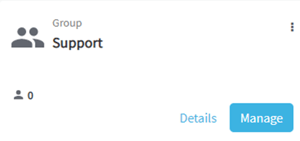
ตัวเลือกที่ 1. คลิกที่ไอคอน 3 จุด ในคอลัมน์กลาง และเลือกการดำเนินการ:
-
Disable: ปิดการใช้งานกลุ่ม
-
Report: จัดการรายงานของกลุ่ม
-
Delete: ลบกลุ่ม
ตัวเลือกที่ 2. คลิก Details เพื่อดูรายละเอียดของกลุ่ม เช่น ชื่อกลุ่ม, ID และสมาชิก
ตัวเลือกที่ 3. คลิก Manage ซึ่งจะแสดงแท็บทั้งหมด 5 แท็บดังนี้:

a) GENERAL – ดูหรือแก้ไขข้อมูลของกลุ่ม
b) USERS – ดูหรือเพิ่มสมาชิกใหม่
c) PRACTICE TEST – ดู Practice Tests ที่ถูกกำหนดให้กลุ่ม และจัดการคีย์
d) ASSESSMENT – ดู Assessments ที่ถูกกำหนดให้กลุ่ม และจัดการคีย์
e) ELEARNING – ดู eLearning ที่ถูกกำหนดให้กลุ่ม และจัดการคีย์