
Custom reports ช่วยให้ผู้ใช้สามารถสร้างรายงานแบบกำหนดเองได้
รายงานประเภทนี้ทำงานในรูปแบบตารางไดนามิก ซึ่งช่วยให้ผู้ใช้สามารถจัดเรียง (Sort) และจัดกลุ่ม (Group) ข้อมูลได้
มี เทมเพลตรายงานที่เตรียมไว้ล่วงหน้า ซึ่งจะถูกใช้งานตามประเภทของข้อมูลที่คุณต้องการ รายงานทั้งหมดสามารถปรับเปลี่ยนได้ตามความต้องการของผู้ใช้
เทมเพลตที่ถูกแก้ไขสามารถบันทึกไว้เพื่อใช้งานในอนาคต โดยสมาชิกทุกคนภายในองค์กรเดียวกันสามารถนำไปใช้งานได้
ขั้นตอนการสร้าง Custom Report
1) หลังจากเข้าสู่ระบบบัญชีของคุณแล้ว คลิก Partner Portal2) จากเมนูด้านซ้าย คลิก Reports
3) คลิก Custom report
4) ระบบจะแสดงหน้าจอหลักดังนี้:

-
Select report: ช่วยให้คุณเลือกใช้งานรายงานที่มีอยู่แล้ว หรือรายงานเริ่มต้น (Progress Summary)
คุณสามารถปรับแต่งเทมเพลตเพื่อแสดงข้อมูลตามที่ต้องการ และบันทึกการตั้งค่านี้ไว้เพื่อใช้งานครั้งถัดไป
ขึ้นอยู่กับบทบาทและสิทธิ์ของคุณ คุณอาจสามารถดูและแชร์ Custom reports ของผู้ใช้อื่นภายในองค์กรเดียวกันได้
-
New: คลิกเพื่อสร้างรายงานใหม่
-
Edit: ใช้กรองรายงานตามช่วงวันที่ หลังจากเปิดรายงานแล้ว คุณสามารถใช้ตัวเลือกนี้เพื่อแก้ไขช่วงวันที่ หรือเปลี่ยนประเภทรายงาน
-
Save: คลิกเพื่อบันทึกรายงานที่เลือก
-
Share: ใช้แชร์รายงานที่แก้ไขแล้วให้กับ Child Organizations การเปลี่ยนแปลงใด ๆ ที่เจ้าของรายงานทำ จะถูกอัปเดตในรายงานที่แชร์อยู่ หากผู้รับต้องการแก้ไขรายงาน จะต้องบันทึกเป็นชื่อใหม่ ตัวเลือกนี้ขึ้นอยู่กับบทบาทผู้ใช้และการตั้งค่าสิทธิ์
-
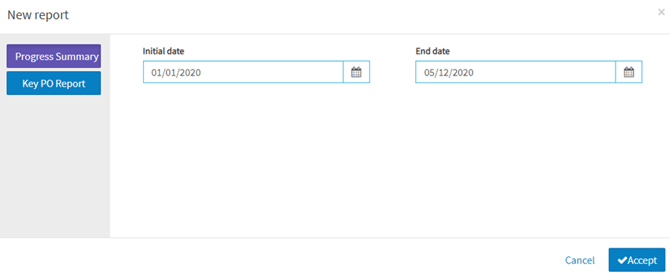
เลือกประเภทของรายงาน: Progress Summary (เทมเพลตสำเร็จรูป) Key PO Report (รายงานเปล่า)
-
เลือกช่วงวันที่ที่ต้องการให้รายงานครอบคลุม
-
คลิก Accept
การปรับแต่งรายงาน
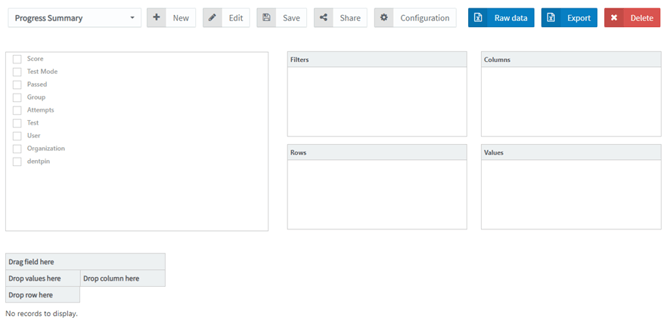
คุณสามารถใช้ 4 พื้นที่หลัก เพื่อจัดการฟิลด์ข้อมูลโดยการลากและวาง
-
Configuration: ใช้ปรับการตั้งค่าของฟิลด์ค่า (Value field) เช่น เลือกแสดงผลเป็นผลรวม (Sum) หรือค่าเฉลี่ย (Average) ของข้อมูลตัวเลข
-
Raw data: คลิกเพื่อส่งออกข้อมูลดิบทั้งหมดไปยังไฟล์ Excel
-
Export: ส่งออกรายงานเป็นไฟล์ Excel โดยข้อมูลจะถูกจัดเรียงตามการตั้งค่าของรายงาน คุณจะต้องตั้งชื่อไฟล์ก่อนสร้างไฟล์
-
เลือกฟิลด์ที่ต้องการใช้งาน
-
ย้ายฟิลด์เหล่านั้นไปยังพื้นที่ที่ต้องการ โดยสามารถทำได้หลายวิธี:
- คลิกฟิลด์แล้วลากไปวางในช่องที่ต้องการ
- ลากและวางไปยังกล่อง Drag… here หรือ Drop… here
- คลิกขวาที่ฟิลด์เพื่อเลือกพื้นที่
- หากคลิกที่ช่องทำเครื่องหมาย (Checkbox) ฟิลด์จะถูกย้ายไปยังกล่อง Rows โดยอัตโนมัติ (จากนั้นสามารถลากไปยังกล่องอื่นได้)
ข้อมูลจะแสดงผลที่ด้านล่างของหน้า
การกำหนดค่ารายงาน
-
ใช้เมนู Configuration (ด้านบนของหน้าจอ) เพื่อกำหนดค่าข้อมูลในฟิลด์ที่อยู่ในพื้นที่ Value
- ตัวอย่าง: แสดงผลรวมของคะแนน หรือค่าเฉลี่ย
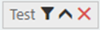
ใช้ไอคอนในแท็บฟิลด์:
- ไอคอนแรก: ใช้กรองข้อมูลที่แสดง
- ไอคอนที่สอง: ใช้จัดเรียงข้อมูลจากน้อยไปมากหรือมากไปน้อย
- ไอคอนที่สาม: ลบข้อมูลของฟิลด์นั้นออก
สุดท้าย คลิก Save