
ส่วน Catalog ช่วยให้คุณสามารถสั่งซื้อ Practice Tests, Assessments, eLearning และผลิตภัณฑ์อื่น ๆ ที่ผูกกับองค์กรของคุณ โดยทำตามขั้นตอนต่อไปนี้
วิดีโอแนะนำ
ขั้นตอนการสั่งซื้อ
1) เมื่อเข้าสู่ระบบบัญชีของคุณแล้ว คลิกที่ Partner Portal
2) จากเมนูด้านซ้าย คลิกที่ Catalog
3) ระบบจะแสดง licenses ที่เปิดใช้งานอยู่
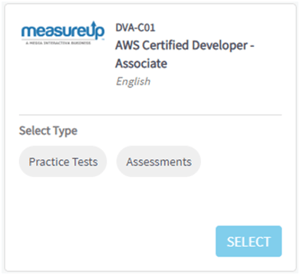
4) ค้นหา license ที่ต้องการใช้งาน แล้วคลิก SELECT
5) ค้นหาผลิตภัณฑ์ที่คุณต้องการใช้งาน
6) เมื่อเลือกผลิตภัณฑ์แล้ว ให้เลือก Type ที่ต้องการใช้งาน (Practice Tests หรือ Assessments) แล้วคลิก SELECT
7) ในหน้า GENERAL SETTINGS ให้ตั้งค่าการสั่งซื้อดังนี้:
8) คลิก Add to cart เพื่อเพิ่มสินค้าลงในตะกร้าและดำเนินการสั่งซื้อต่อ หรือคลิก Order เพื่อยืนยันการสั่งซื้อทันที
9) ในหน้า ORDER PAGE
2) จากเมนูด้านซ้าย คลิกที่ Catalog
3) ระบบจะแสดง licenses ที่เปิดใช้งานอยู่
| หมายเหตุ: คุณสามารถดูวันหมดอายุของ license ได้ที่มุมซ้ายด้านบนของกล่อง license |
5) ค้นหาผลิตภัณฑ์ที่คุณต้องการใช้งาน
6) เมื่อเลือกผลิตภัณฑ์แล้ว ให้เลือก Type ที่ต้องการใช้งาน (Practice Tests หรือ Assessments) แล้วคลิก SELECT
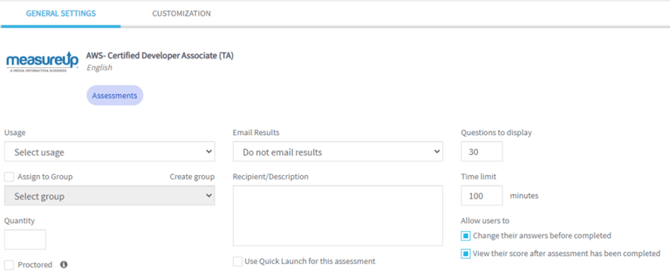
7) ในหน้า GENERAL SETTINGS ให้ตั้งค่าการสั่งซื้อดังนี้:
- เลือกวัตถุประสงค์การใช้งานของผลิตภัณฑ์
- เลือกรูปแบบการรับผลลัพธ์
- หากต้องการกำหนดผลิตภัณฑ์ให้กับกลุ่ม
ให้ทำเครื่องหมายที่ Assign to Group และเลือกกลุ่ม - หากจำเป็น ให้ระบุ ผู้รับ (recipient) และ คำอธิบาย
- ระบุ จำนวนผลิตภัณฑ์ ที่ต้องการใช้งาน
|
หมายเหตุ: หากคุณสั่งซื้อ Assessment คุณสามารถปรับแต่งตัวเลือกเพิ่มเติมได้ เช่น
เลือกตัวเลือก Proctored หากต้องการสร้าง Assessment แบบมีการคุมสอบ (สำคัญ: ฟีเจอร์นี้มีค่าใช้จ่ายเพิ่มเติม) |
8) คลิก Add to cart เพื่อเพิ่มสินค้าลงในตะกร้าและดำเนินการสั่งซื้อต่อ หรือคลิก Order เพื่อยืนยันการสั่งซื้อทันที
9) ในหน้า ORDER PAGE
- กรอกข้อมูลการสั่งซื้อ
- ตรวจสอบข้อมูลผลิตภัณฑ์
- คลิก CHECKOUT
10) คลิก MANAGE KEYS
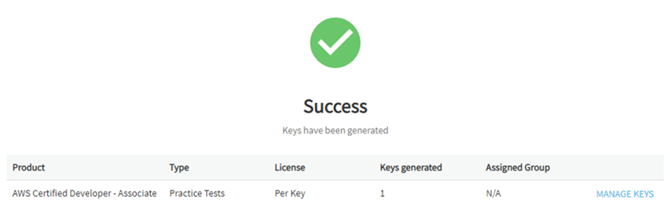
คุณสามารถจัดการและใช้งาน keys ของผลิตภัณฑ์ที่สั่งซื้อได้หลายวิธี:
- ส่ง keys ทั้งหมดให้ผู้ใช้งาน: คลิก SEND ALL KEYS
- ส่งเฉพาะ keys ที่เลือก: คลิก Send selected keys
- ส่ง key ทางอีเมล: กรอกอีเมลในช่อง Send email ข้าง key แล้วคลิก Send
- คัดลอก key: คลิกไอคอน Copy ข้าง key
- พิมพ์ key เดียว: เลือก key แล้วคลิกไอคอน Print ด้านขวา
- พิมพ์หลาย keys: เลือก keys ที่ต้องการ แล้วคลิก Print selected keys
วิดีโอแนะนำ
11) คลิก FINISH เพื่อเสร็จสิ้นกระบวนการ