
ฟังก์ชัน Ordered keys history ช่วยให้คุณสามารถตรวจสอบคีย์ทั้งหมดที่องค์กรของคุณได้ทำการสั่งซื้อไว้:
1) หลังจากเข้าสู่ระบบบัญชีของคุณแล้ว คลิกที่ Partner Portal2) จากเมนูด้านซ้าย คลิกที่ Ordered keys history
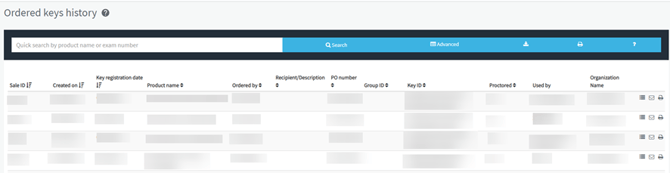
3) ระบบจะแสดงข้อมูลดังต่อไปนี้:
- Sale ID (รหัสการขาย)
- Created on (สร้างเมื่อ)
- Key Registration Date (วันที่ลงทะเบียนรหัส)
- Product name (ชื่อสินค้า)
- Ordered by (สั่งซื้อโดย)
- Recipient / Description (ผู้รับ/รายละเอียด)
- PO number (หมายเลขใบสั่งซื้อ)
- Group ID (รหัสกลุ่ม)
- Key ID (รหัสหลัก)
- Proctored (ควบคุมโดย)
- Used by (ใช้งานโดย)
- Organization Name (ชื่อองค์กร)
วิธีค้นหาคีย์
มีวิธีการค้นหา 2 รูปแบบ:
-
Quick Search: ใช้สำหรับการค้นหาทั่วไป. ป้อนชื่อผลิตภัณฑ์หรือหมายเลขข้อสอบ (Exam Number) แล้วคลิก Search เพื่อดูผลลัพธ์
- Advanced - Summary Report: ฟังก์ชันนี้ช่วยให้คุณสามารถสร้างรายงานสรุปของคำสั่งซื้อก่อนหน้า โดยใช้เงื่อนไขเฉพาะ เช่น วันที่สั่งซื้อ หรือหมายเลขใบสั่งซื้อ (PO Number)
a) คลิกที่ Advanced
b) กรอกข้อมูลที่ต้องการลงในช่องใดก็ได้ (สามารถกรอกได้มากหรือน้อยตามต้องการ)
c) คลิก Search
วิธีส่งคีย์
1) ค้นหาคีย์ที่ต้องการ2) คลิกที่ไอคอนรูปซองจดหมาย (Envelope icon)
3) ในช่อง To ให้พิมพ์อีเมลของผู้รับ
4) หากจำเป็น สามารถแก้ไข Subject หรือ Message ได้
5) คลิก Send email
เมื่อส่งคีย์เรียบร้อยแล้ว จะปรากฏกล่องสีเขียวทางด้านขวาของคีย์ พร้อมข้อความ Email sent
วิธีตรวจสอบว่าคีย์ถูกลงทะเบียนแล้วหรือไม่
1) ค้นหาคีย์ที่ต้องการ2) ตรวจสอบคอลัมน์ Used by ว่ามีชื่อผู้ใช้งานแสดงอยู่หรือไม่
| หมายเหตุ: หากคอลัมน์นี้ว่างอยู่ แสดงว่าคีย์ยังไม่ได้ถูกลงทะเบียน |
วิธีส่งคีย์ที่ยังไม่ได้ลงทะเบียนซ้ำอีกครั้ง
1) ค้นหาคีย์ที่ยังไม่ได้ลงทะเบียน2) คลิกที่ Email sent
3) คลิกที่ไอคอน Resend
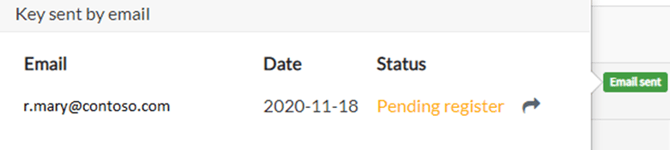
4) กรอกอีเมลใหม่ และคลิก Send