
Partner Portal ของ MeasureUp ช่วยให้คุณสามารถใช้รายงานหลายประเภทเพื่อเก็บบันทึกกิจกรรมทั้งหมดของผู้เรียนได้อย่างครบถ้วน
คุณสามารถดูข้อมูลต่าง ๆ เช่น:
- จำนวนครั้งที่ทำข้อสอบ
- ประเภทของความพยายามแต่ละครั้ง
- วันที่และเวลาที่ทำ
- เวลาที่ใช้ในแต่ละครั้ง
- และแน่นอน ผลคะแนนที่ได้รับ
ขั้นตอนการเข้าถึงรายงาน
1) หลังจากเข้าสู่ระบบบัญชีของคุณแล้ว คลิก Partner Portal2) จากเมนูด้านซ้าย คลิก Reports
3) คลิกเลือกประเภทรายงานที่คุณต้องการใช้งาน:
ประเภทรายงาน
• Custom reports – รายงานที่ผู้ใช้สามารถปรับแต่งได้ตามความต้องการ
• User / Group reports – รายงานที่แสดงข้อมูลของการทำข้อสอบแต่ละครั้ง สามารถกรองตามกลุ่มได้
• Progress reports – รายงานที่แสดงความก้าวหน้าของผู้เรียน
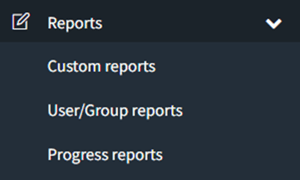
Custom reports
ช่วยให้ผู้ใช้สามารถสร้างรายงานแบบกำหนดเองได้
รายงานประเภทนี้ทำงานในรูปแบบตารางไดนามิก ซึ่งสามารถจัดเรียงและจัดกลุ่มข้อมูลได้
มีเทมเพลตรายงานที่กำหนดไว้ล่วงหน้า ซึ่งจะถูกใช้งานตามประเภทของข้อมูลที่ต้องการ รายงานทั้งหมดสามารถปรับแต่งได้ และเทมเพลตที่แก้ไขแล้วสามารถบันทึกไว้เพื่อให้สมาชิกคนอื่นในองค์กรเดียวกันนำไปใช้งานในอนาคตได้
User / Group Reports
4) คลิก User / Group reports ระบบจะแสดงหน้าจอหลักดังนี้: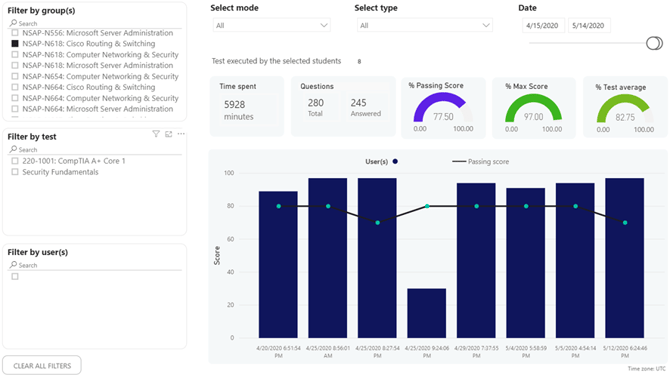
-
แผงด้านซ้าย: สามารถกรองข้อมูลตามกลุ่ม ข้อสอบ หรือผู้ใช้ โดยการเลือกกลุ่ม ข้อสอบ หรือชื่อผู้ใช้
-
แผงด้านบน: สามารถกรองข้อมูลตามโหมด ประเภท หรือช่วงวันที่
-
มุมล่างขวา: แสดงผลลัพธ์ของรายงาน
| หมายเหตุ: คลิก CLEAR ALL FILTERS เพื่อรีเซ็ตตัวกรองทั้งหมด |
Progress Reports
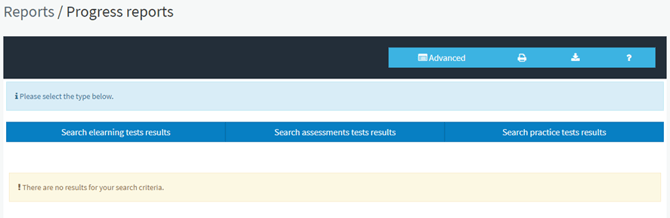
4) คลิก Progress reports ระบบจะแสดงหน้าจอหลักดังนี้:
-
กรองผลลัพธ์โดยคลิกที่แท็บ: eLearning, Assessments, Practice Tests
-
กรอกข้อมูลและเลือกตัวเลือก: แสดงผลแบบ Numeric หรือ Percentage, เลือกสถานะ All, Passed หรือ Failed
-
คลิก Search เพื่อแสดงผลลัพธ์
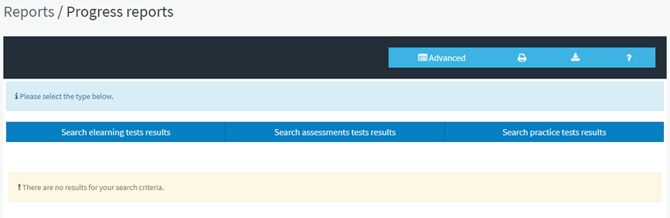
-
คลิกปุ่ม Key information เพื่อดูข้อมูลการใช้งานคีย์ของผู้ใช้นั้น
-
คลิกปุ่ม PTS เพื่อดูรายงานคะแนน (Score Report) ของผู้ทำข้อสอบ