
บทความนี้อธิบายวิธีการตั้งค่าการเชื่อมต่อ LTI ระหว่าง MeasureUp และ Moodle ของคุณ
การเชื่อมต่อ LTI 1.1
1) เข้าสู่ระบบ Moodle ด้วยบัญชี Administrator2) เข้าไปยังรายวิชาที่ต้องการใช้บริการ LTI
3) คลิกที่ Turn editing on
4) ในส่วนที่ต้องการเพิ่ม External Tool คลิกที่
5) เลือก External tool (หรือเครื่องมือที่ตั้งค่าไว้ล่วงหน้า) แล้วคลิก Add
| หมายเหตุ: ระบบจะพาคุณไปยังหน้าการตั้งค่าที่ชื่อว่า Adding a new external tool สามารถขยายการตั้งค่าทั้งหมดได้โดยคลิก Expand all ที่มุมขวาบน |
GENERAL SETTINGS (คลิก Show more เพื่อดูตัวเลือกทั้งหมด)
-
Activity name. ระบุชื่อที่คุณต้องการให้ผู้เรียนเห็นบนหน้ารายวิชา
-
Preconfigured tool. วิธีที่ Moodle ใช้สื่อสารกับ Tool Provider หากไม่แน่ใจ ให้ใช้ค่าเริ่มต้น
-
Secure launch URL. กรอก Launch URL ที่คัดลอกมาจาก Pedagoo
-
Launch container. เลือกรูปแบบการแสดง External Tool (ฝังในหน้า / หน้าต่างใหม่ ฯลฯ)
-
Consumer key. กรอก Consumer Key ที่คัดลอกมาจาก Pedagoo
-
Shared secret. กรอก Shared Secret ที่คัดลอกมาจาก Pedagoo
-
Custom parameters. กรอก
resource_link_id=IDของ Practice Test -
Icon URL. ใช้กำหนดไอคอนที่แสดงในรายชื่อกิจกรรม แทนไอคอน LTI ค่าเริ่มต้น
-
Secure icon URL. ใช้ไอคอนเดียวกับ Icon URL แต่สำหรับการเข้าถึง Moodle ผ่าน SSL
PRIVACY. ตั้งค่าความเป็นส่วนตัว
GRADE. ตั้งค่าการให้คะแนน
COMMON MODULE SETTINGS. ตั้งค่าการมองเห็นและหมายเลข ID
RESTRICT ACCESS. ตั้งค่าการจำกัดการเข้าถึง
7) คลิก Save and return to courseการเชื่อมต่อ LTI 1.3
การตั้งค่าบริการใน Moodle
1) เข้าสู่ระบบ Moodle ด้วยบัญชี Administrator2) ไปที่: Site Administration > Plugins > Activity Modules > External Tool > Manage tools
3) คลิกที่ลิงก์ Configure a tool manually
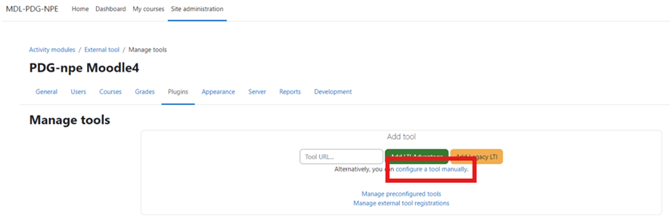
สำหรับ Pedagoo LTI Tools ให้กรอก / เลือกค่าดังต่อไปนี้
A) Tool Settings
- Tool Name: MeasureUp tool
- Tool URL: https://publicapi.measureup.com
- LTI Version: LTI 1.3
- Public key type: Keyset URL
- Public keyset: https://publicapi.measureup.com/v1/lti1p3/jwks
- Initiate login URL: https://publicapi.measureup.com/v1/lti1p3/auth
- Redirection URI(s): https://publicapi.measureup.com/v1/lti1p3/launch
- Custom parameters:
- Tool configuration usage: แสดงเป็นเครื่องมือที่ตั้งค่าไว้ล่วงหน้าเมื่อเพิ่ม External Tool
- Default launch container: ฝังในหน้า (Embed) โดยไม่แสดง blocks
B) Services
- IMS LTI Assignment and Grade Services: ใช้สำหรับการซิงค์คะแนนและการจัดการคอลัมน์คะแนน
- IMS LTI Names and Role Provisioning: ใช้ดึงข้อมูลสมาชิกตามการตั้งค่าความเป็นส่วนตัว
- Tool Settings: ไม่ใช้บริการนี้
C) Privacy
- Share launcher’s name with tool: Always
- Share launcher’s email with tool: Always
- Accept grades from the tool: ตามที่กำหนดใน Deep Linking หรือมอบหมายให้ผู้สอน
- Force SSL: ไม่ต้องเลือก
การเพิ่ม Activity หรือ Resource
ใน Moodle ไปยังรายวิชาที่ต้องการเพิ่ม Tool
1) คลิก Turn editing on จากนั้นคลิก Add an activity or resource2) เลือก External tool
3) ในช่อง Activity name กรอกชื่อกิจกรรม
4) ในช่อง Preconfigured tool เลือกเครื่องมือที่สร้างไว้ก่อนหน้านี้: MeasureUp LTI Tool
5) คลิก Show more และกรอก
resource_link_id=ID ของ Practice Test6) คลิก Save and return to course
|
วิธีรับ: Practice Test ID 1) คลิกที่ Tools > Partner Portal2) คลิกที่ Catalog 3) เลือก license และค้นหา Practice Test 4) วางเมาส์เหนือกล่อง Practice Test ของผลิตภัณฑ์ที่ต้องการเพิ่มใน Moodle |