
一旦您创建了测试,它就可以用于评估。请执行以下步骤:
- 前往 MeasureUp 合作伙伴门户 (MeasureUp Partner Portal) 并点击 工具 (Tools) > iTalentUp
- 在左侧菜单中,点击 评估 (Evaluation)
- 点击要使用的评估
- 执行以下操作之一:
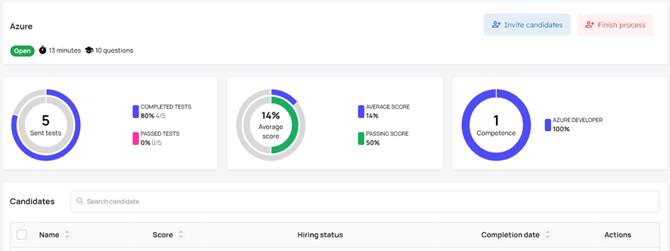
邀请候选人
- 点击 邀请考生 (Invite examinee) 按钮
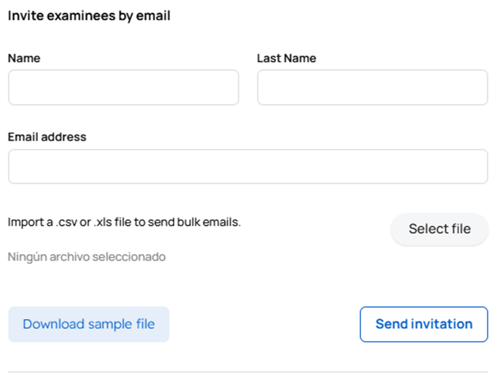
- 在 邀请考生 (Invite examinee) 页面,点击 邀请考生 (Invite examinee)
您可以通过以下方式邀请:
- 逐个邀请 (One by one)
- 通过 .csv 文件批量邀请 (Bulk invitation through a .csv file)
视频
查看考生结果
您有两种方式查看考生结果:
从评估页面
- 在左侧菜单中,点击 评估 (Evaluation)
- 点击要使用的评估
- 搜索并点击考生
|
注意:iTalentUp 允许您比较同一评估中多个考生的结果:
a) 选择要比较的考生 b) 在顶部菜单中,点击 比较结果 (Compare results) c) 在 比较结果 (Compare results) 窗口中,将显示所选考生及其按能力和总分的结果 |
视频
从考生页面
- 在左侧菜单中,点击 考生 (Examinee)
- 搜索并点击考生
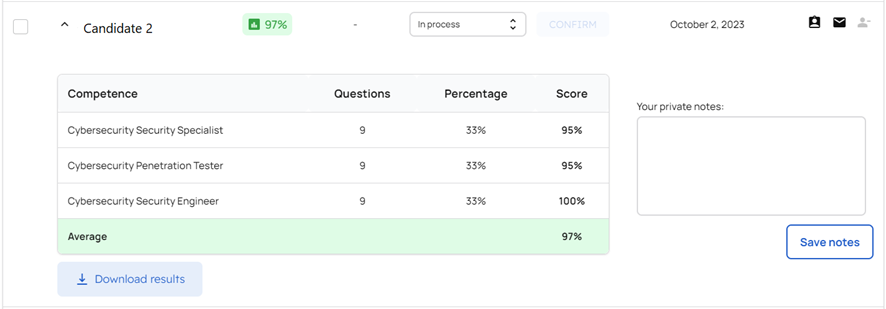
- 点击要查看的评估
您可以查看其按能力的分数、输入私人备注或更改招聘状态
完成评估
当所有测试完成并且您已选择考生后,可以通过点击 关闭评估 (Close evaluation) 按钮关闭开放的评估