iTalentUp 允许您轻松创建用于评估的 IT 测试:
2. 在左侧菜单中,点击 评估 (Evaluation)
3. 点击 + 新评估 (+ New Evaluation) 按钮
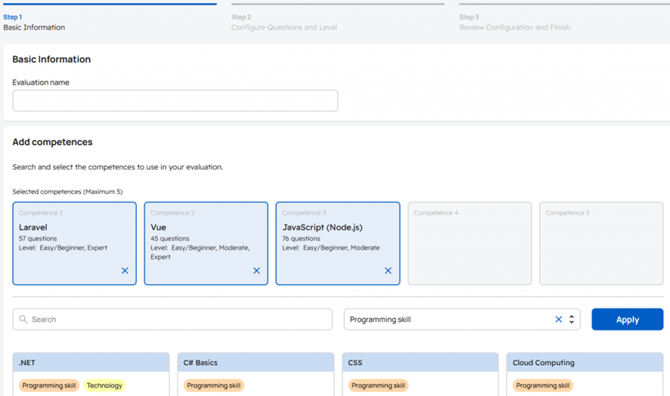
步骤 1:基本信息和能力
4. 输入测试的 评估名称 (Evaluation name)5. 搜索并选择要用于评估的能力
| 注意:Pedagoo 中创建的所有专有内容都归类为 UGC (用户生成内容) |
- 您可以使用 搜索字段 (search field) 或按类别筛选能力
- 重要:必须点击 应用 (Apply) 按钮才能显示结果
- 点击 + 将能力添加到测试
- 重复此过程,最多添加 10 个能力
步骤 2:配置问题和难度级别
7. 对于每个能力,选择:- 包含的问题数量(10 到 50)
- 问题的难度级别(简单/初级 (Easy/Beginner) - 中级 (Moderate) - 专家 (Expert))
| 注意:您可以选择 1、2 或 3 个级别 |
9. 点击 下一步 (Next Step)
步骤 3:审核并发送给考生
10. 点击 完成 (Finish)评估将显示在 评估表 (Evaluation table) 中。您可以点击评估名称进行管理(发送给考生、查看分数、更改测试状态等)
|
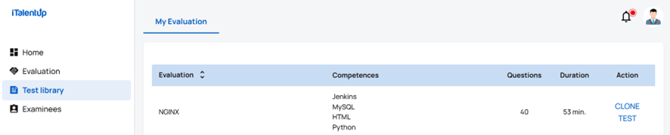
测试库 (TEST LIBRARY) 测试库包含所有已关闭的评估。如果您已完成评估并需要重复使用,可以通过测试库重新使用已创建的评估:
|