
練習テスト の設定が完了したら、「今すぐ開始」 をクリックして受験を開始します。
テスト中に利用できる上部メニューバーのツール

- 質問欄横の矢印:次の質問へ進む、または前の質問へ戻る
- チュートリアル:インターフェースと利用可能なボタンの説明ガイドを開きます
- テストサマリー:回答済み、レビュー対象、未回答のステータスを一覧で表示
- タイマー:設定した制限時間に基づくカウントダウンを表示(制限時間が無い場合は表示されません)
- 個人メモ:テスト中に自分用のメモを作成できます。他の人には見えません
- 全画面表示:集中して受験できるフルスクリーンモード
- 設定:練習モード のみで利用可能。テスト設定を調整できます
- テストアクション:テストの一時停止、終了、または完了を実行できます
問題エリア
ここには質問文と回答選択肢が表示されます。
練習モード で 解答表示を有効にしている場合、
「答えを表示」ボタンが表示され、クリックすると次の情報が確認できます:
- 正解
- 自分が選択した回答
- 解説:詳しい理由説明と学習用の外部リンク
各質問に用意されている追加ツール
各質問には次の 3 つの便利なボタンがあります:

-
情報. その質問の目的、サブ目的、学べる内容、ステータスなど詳細を表示
-
フィードバック. 質問に改善が必要だと思った場合に報告できます
| 疑問解消やサポート依頼を目的とした機能ではありません |
-
レビュー用にマーク. 後で確認したい質問をマークできます
テストを終了する方法
-
最後の質問に到達すると、「テストを終了」ボタンが表示され、テストを終了できます。
-
また、いつでも レビュー用にマーク > テストを終了 から終了することも可能です。
提出前の テストサマリー
「テストを終了」をクリックすると、結果が表示される前に テストサマリー が表示されます。
ここでは、各質問のステータスが確認できます:
- 回答済み
- レビュー対象
- 未回答
未回答またはレビュー対象になっている質問を見直したい場合:
- 対応するフィルタボックスをクリック
- 該当する質問のみが一覧に表示
- 任意の質問をクリックして内容を開き、提出前に修正可能
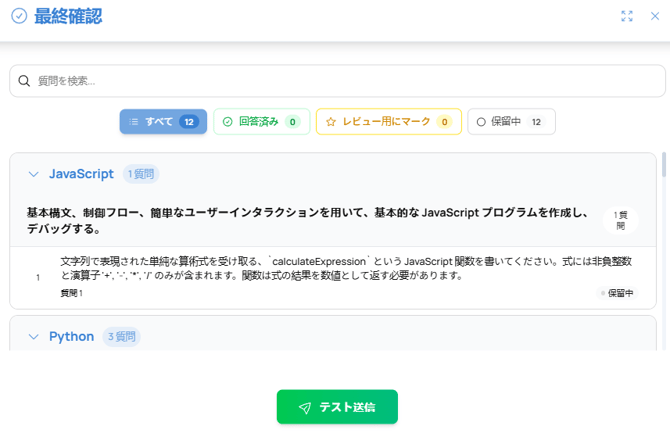
テストを提出する
確認が完了したら、「テストを送信」をクリックしてテストを確定し、スコアレポート を閲覧します。