
配置好练习测试设置后,点击 立即开始 开始尝试
在测试过程中,您可以通过顶部菜单栏访问以下工具:

- 箭头:使用问题字段旁的箭头进入下一题或返回上一题
- 教程:打开指南,解释界面和可用按钮
- 测试摘要:显示本次尝试中所有问题的状态——已回答、标记复查或未回答
- 计时器:显示基于您设置的时间限制的倒计时。如果未设置时间限制,此选项不会出现
- 个人笔记:允许您在测试期间做私人笔记,仅您可见
- 全屏模式:启用全屏模式,减少干扰
- 设置:调整测试配置(仅在练习模式可用)
- 测试操作:允许暂停、退出或完成测试
问题区域
在问题区域,您将看到问题文本和答案选项。如果您处于练习模式并启用了答案可见性,还会看到 显示答案 按钮。点击后将显示:
- 正确答案
- 您选择的答案
- 解释:详细的理由和外部学习链接
每个问题的附加工具
每个问题包含三个有用按钮:

- 信息:查看问题详情,包括目标、子目标、学习内容和状态
- 反馈:提交反馈,如果您认为问题可以改进
| 注意:此功能不用于解决疑问或支持请求 |
- 标记复查:标记问题以便稍后复查。它将在测试摘要中显示为已标记
当您到达练习测试的最后一个问题时,将出现 完成测试 按钮,允许您结束尝试
| 注意:您也可以随时通过点击“测试操作 > 完成测试”结束尝试 |
提交前的测试摘要
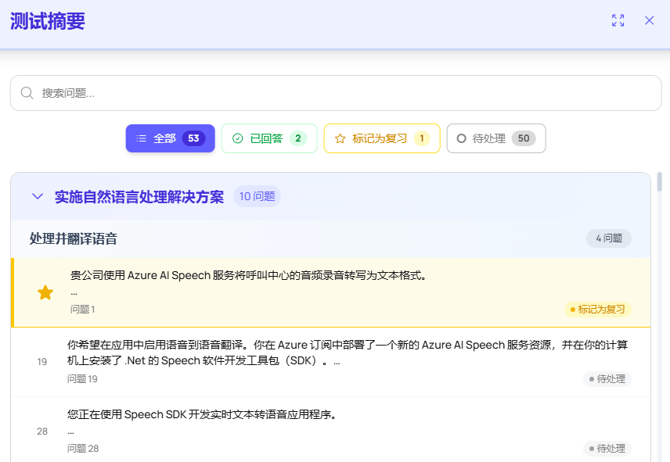
点击 完成测试 后,在显示结果之前会出现测试摘要屏幕。该摘要提供每个问题状态的快速概览:
- 已回答
- 标记复查
- 待回答
如果您留下任何未回答或标记复查的问题并希望重新查看,请点击相应的筛选框。摘要将仅显示这些问题。点击任何问题即可打开并在提交前进行更改
在复查所有需要的问题后,点击 提交测试 完成尝试并查看成绩报告