ปัจจุบันมีอยู่สองวิธีในการสร้างเนื้อหาบนแพลตฟอร์ม:
- ทำด้วยตนเอง ซึ่งผู้ใช้เขียนเนื้อหาโดยตรงบนแพลตฟอร์ม
- การนำเข้าเนื้อหาที่มีอยู่ ซึ่งจะดำเนินการโดยอัตโนมัติด้วย เครื่องมือนำเข้า
ส่วนนี้เน้นไปที่ตัวเลือกที่สองและแสดงวิธีใช้ แม่แบบ ที่จำเป็นสำหรับการนำเข้าเนื้อหาเข้าสู่แพลตฟอร์ม
มีแม่แบบสองแบบที่สามารถใช้เพื่อนำเข้าข้อสอบได้ เครื่องมือนำเข้า สามารถใช้ได้เฉพาะกับไฟล์ .doc (Word), .xlsx (Excel) และ .zip โดยทั่วไปมักใช้ไฟล์ Word เนื่องจากเขียนเนื้อหาประเภทนี้ได้ง่ายกว่า ดังนั้นเราจะมุ่งเน้นไปที่ไฟล์ เอกสาร Word
เมื่อสร้างไฟล์ (Excel หรือ Word) เสร็จเรียบร้อยแล้ว ก็ถึงเวลาที่จะอัปโหลดไปยัง Authoring Tool
เพื่อทำสิ่งนี้ คุณจะต้องมีบัญชีผู้ใช้ที่ถูกต้องและสิทธิ์การเข้าถึง Authoring Tool (ปัจจุบัน สิทธิ์ขึ้นอยู่กับบทบาทที่ได้รับ เช่น นักเรียนไม่สามารถเข้าถึงได้ แต่ Editor และ Administrator สามารถเข้าถึงได้)
1) เมื่อคุณเข้าสู่ระบบบัญชีของคุณแล้ว ให้คลิกที่ Authoring Tool3) เลือกหนึ่งตัวเลือก:
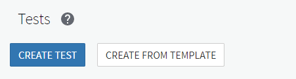
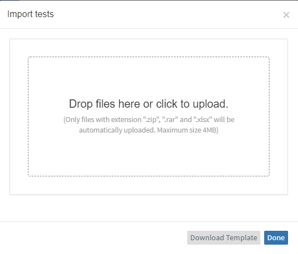
|
สำคัญมาก: ระหว่างการอัปโหลด คุณจะเห็นหน้าต่างกำลังโหลด ซึ่งอาจใช้เวลาหลายนาที
|
การสร้างไฟล์ .docx เพื่อนำเข้าแบบทดสอบ
คุณสามารถดาวน์โหลดแม่แบบ Word ได้ผ่านปุ่ม Download Template
ด้านล่างนี้ คุณจะพบคำอธิบายโดยละเอียดเกี่ยวกับวิธีการกรอกแม่แบบให้ถูกต้อง โดยมีคุณสมบัติแบ่งออกเป็นสองกลุ่ม:
-
การตั้งค่าข้อสอบ ซึ่งประกอบด้วย Test Properties: ภาษา คะแนน ชื่อของข้อสอบ ระยะเวลา และข้อมูลของกลุ่ม Domain/Skill และ Sub-skill
(ส่วนนี้กรอกเพียงครั้งเดียว) -
การตั้งค่าของคำถามแต่ละข้อ ซึ่งประกอบด้วย Question Info, Question Text, Answer และตาราง Explanation (ส่วนนี้ต้องกรอกทุกครั้งเมื่อเพิ่มคำถามใหม่)
การตั้งค่าข้อสอบ
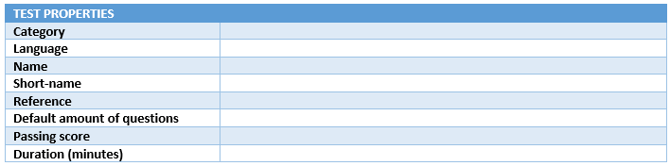
ตารางแรกนี้ประกอบด้วยหลายฟิลด์ที่มีความสำคัญต่อข้อสอบ ดังนั้นควรให้ความสนใจเป็นพิเศษ คุณสามารถเปลี่ยนคุณสมบัติเหล่านี้ได้หลังจากนำเข้าข้อสอบแล้ว แต่ควรตั้งค่าให้ถูกต้องตั้งแต่ครั้งแรกจะดีที่สุด
-
Category: หมวดหมู่ถูกสร้างขึ้นโดยองค์กร และสามารถกำหนดตามแผนก วิชา หรือหัวข้อได้ตามต้องการ หากมีหมวดหมู่เดิมอยู่แล้ว จะถูกนำมาใช้กับข้อสอบนั้น ตัวอย่างเช่น HR, Tech, PMO, Marketing หรือในโรงเรียน: ภาษา คณิตศาสตร์ วิทยาศาสตร์ ประถม มัธยม
-
Language: ต้องเป็นรหัสภาษา (ไม่ใช่คำภาษาอังกฤษ) เช่น ENU สำหรับ English (USA), CHS สำหรับ Chinese Simplified, ESM สำหรับ Spanish Mexican
-
Name: ชื่อนี้ต้องไม่ซ้ำกับข้อสอบอื่น เช่น Introduction to Cybersecurity หรือ Introduction to American Literature
-
Short name: เป็นเหมือนรหัสอ้างอิงของ test เช่น ITC‑001 หรือ ITAL‑01 และกำหนดโดยผู้สร้างเนื้อหา
-
Reference: รหัสอ้างอิงเฉพาะของข้อสอบ ไม่สามารถใช้ซ้ำกับข้อสอบอีกชุดได้
-
The default amount of questions: จำนวนคำถามขั้นต่ำที่จะถูกโหลดใน practice test
-
Passing score: เปอร์เซ็นต์คำถามที่ต้องตอบถูกต้องเพื่อผ่านข้อสอบ ต้องระบุเป็นตัวเลข
-
Duration (minutes): ระยะเวลาเป็นนาทีสำหรับทำข้อสอบจนเสร็จ
-
Objective Domain: คือความรู้และทักษะเฉพาะที่สามารถวัดผลได้ ซึ่งเป็นพื้นฐานในการพัฒนาสื่อการเรียนรู้ ตัวอย่างเช่น หาก practice test เกี่ยวข้องกับวรรณคดีอเมริกัน หนึ่งใน Objective Domain อาจเป็น “Postmodernism”
-
Sub-skill groups: คือหัวข้อเฉพาะภายใน Objective Domain ตัวอย่างเช่น หาก Objective Domain/Skill group คือ “Postmodernism” Sub-skill groups อาจเป็น Deconstruction, Dadaism, Surrealism เป็นต้น
ด้านล่างเป็นภาพหน้าจอแสดงตัวอย่างวิธีการป้อนข้อความลงในเอกสาร

-
ID: ใช้สำหรับจัดลำดับและระบุ skill groups ค่าของฟิลด์นี้จะถูกใช้ในการกำหนด Sub‑skill groups (ดูส่วนด้านล่าง)
-
Text: ชื่อของ Objective ฟิลด์นี้จะถูกบันทึกโดย Import Tool ดังนั้นจึงสำคัญมากที่จะต้องใช้ชื่อที่ถูกต้องเมื่อเขียน

-
ID: ใช้สำหรับนับลำดับและจัดเรียงจำนวน subskills เพื่อให้ผู้ใช้เห็นข้อมูลอย่างรวดเร็ว
-
Text: ต้องกรอกด้วยเนื้อหาของ sub‑objectives ที่ถูกต้องสำหรับข้อสอบทั้งหมด คุณต้องทราบว่าหากคุณเปลี่ยนข้อความนี้หลังจากกรอกคำถามแล้ว คุณจะต้องอัปเดตคำถามในเอกสารด้วย มิฉะนั้นคำถามจะไม่ถูกนำเข้า
-
Parent-Id: แต่ละ sub‑objective จะอ้างอิงไปยัง Objective ในตาราง Domains/Skillgroups เสมอ ดังนั้นต้องกรอกค่าจากฟิลด์ ID ของตารางนั้น ในตัวอย่าง คุณจะเห็นว่า sub‑objectives 1.1, 1.2 และ 1.3 อยู่ภายใต้ Objective เดียวกัน ซึ่งมี ID เป็น 1 ในตารางของมันเอง (ตามที่เห็นในตัวอย่างจากส่วน Domains/Skillgroups)

-
Type ID: 1 สำหรับคำถามประเภท Single Choice และ 2 สำหรับคำถามประเภท Multiple Choice ปัจจุบัน Import Tool รองรับทั้งสองประเภทนี้ และจำเป็นต้องเขียนตัวเลขตามรูปแบบที่ถูกต้อง คือเขียน “1” หรือ “2” แบบตัวเลขธรรมดา ไม่มีจุลภาค ตัวหนา หรือรูปแบบอื่นใด
-
Short name (Id): รหัสนี้สำคัญมากเพราะต้องไม่ซ้ำกับคำถามอื่น เป็น ID เฉพาะของคำถามแต่ละข้อ ต้องสร้างตามรูปแบบโดยใช้ reference หรือ short name ของข้อสอบรวมกับหมายเลขคำถาม เช่นตัวอย่างในภาพด้านบนที่ reference เป็นสีน้ำเงินและหมายเลขเป็นสีแดง
-
Sub‑Skill group: ต้องใส่ข้อความที่ตรงกับ Sub‑skill group ที่กำหนดไว้ในตารางเท่านั้น หากข้อความไม่ตรง Import Tool จะไม่สามารถจับคู่ Skillgroup ที่อ้างอิงได้

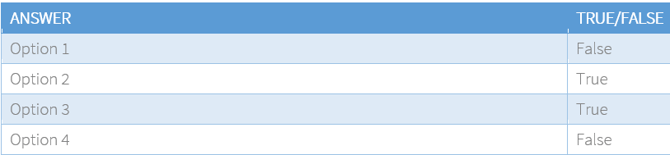
จำไว้ว่าคำถามแบบ Single Choice สามารถมีตัวเลือกที่เป็น TRUE ได้เพียงหนึ่งตัวเลือกเท่านั้น ส่วนคำถามแบบ Multiple Choice ต้องมีตัวเลือก TRUE อย่างน้อยสองตัวเลือกขึ้นไป

ต้องมีคำอธิบายรายละเอียดว่าตัวเลือกนั้นเป็น TRUE หรือ FALSE เพราะนี่คือวิธีที่ช่วยให้นักเรียนเรียนรู้ได้โดยตรงและมีประสิทธิภาพ การมีการอ้างอิงพร้อมลิงก์เพื่อให้ข้อมูลเพิ่มเติมก็มีประโยชน์เช่นกัน ข้อมูลส่วนนี้เป็นสิ่งจำเป็นและต้องกรอกในฟิลด์นี้
วิธีสร้างแบบทดสอบจาก QTI
- คลิกที่ CREATE FROM QTI
- ลากและวางไฟล์หรือเลือกไฟล์